วันอาทิตย์ที่ 10 กุมภาพันธ์ พ.ศ. 2562

ฝาก

ฝาก

ฝากถึง ทุกคนในโรงเรียนยโสธรพิทยาคม


ผลการค้นหารูปภาพสำหรับ โรงเรียนยโสธรพิทยาคม


     ขอขอบคุณทุกคนโรงเรียน  คุณครู  รุ่นน้อง ป้าแม่บ้าน คุณลุงภารโรง แม่ค้า ที่ทำให้มีความรู้สึกหลากหลาย ในสถานที่แห่งนี้ ถือว่าใช้ชีวิตในมัธยมได้คุ้ม ได้ใช้ชีวิตในโรงเรียนมากว่าบ้านซะอีก เป็นสถานที่ที่น่าอยู่ร่มเย็น ร้อนก็ร้อนมาก หนาวก็หนาวมากเช่นกัน และฝากถึงรุ่นน้องให้ทำให้เป็นแบบอย่างที่ดีให้แก่รุ่นต่อๆไป ดูแลรักษาโรงเรียนไม่ทำให้โรงเรียนมีชื่อเสีย ให้ทำแต่สิ่งที่มีชื่อเสียงให้กับโรงเรียนของเรา  ร้านส้มตำก็อร่อย แม่ค้าก็ใจดีบ้างแล้วแต่อารมณ์ คุณครูก็เช่นกัน ขอบคุณค่ะ

วันเสาร์ที่ 2 กุมภาพันธ์ พ.ศ. 2562

โปรแกรมอรรถประโยชน์ (Utility programs )


โปรแกรมอรรถประโยชน์


 โปรแกรมอรรถประโยชน์


โปรแกรมอรรถประโยชน์หรือโปรแกรมยูทิลิตี้ (utility programs) เป็นซอฟท์แวร์ที่ทำหน้าที่เฉพาะอย่าง เพื่อการจัดการงานพื้นฐานและบริการต่างๆ เช่น การจัดเรียงข้อมูล (sort) การรวมแฟ้มข้อมูลที่เรียงลำดับแล้วเข้าด้วยกัน (merge) หรือย้ายข้อมูลจากอุปกรณ์รับหนึ่งไปยังอุปกรณ์หนึ่ง รวมทั้งสามารถใช้จัดการกับฮาร์ดแวร์โดยตรง โปรแกรมอรรถประโยชน์ส่วนใหญ่จะถูกรวมอยู่ในระบบปฏิบัติการอยู่แล้ว สามารถแบ่งออกได้เป็น ๒ ประเภท ดังต่อไปนี้
๑) โปรแกรมอรรถประโยชน์สำหรับระบบปฏิบัติการ (OS utility programs) เป็นโปรแกรมที่ติดตั้งมาพร้อมกับระบบปฏิบัติการอยู่แล้ว ซึ่งช่วยอำนวยความสะดวกในการทำงานร่วมกับฮาร์ดแวร์ ตัวอย่างโปรแกรม มีดังต่อไปนี้
๑.๑) โปรแกรมจัดการไฟล์ (File manager) เป็นโปรแกรมที่ออกแบบมาเพื่อช่วยจัดการไฟล์ต่างๆ ได้แก่ การคัดลอกแฟ้มข้อมูล การเปลี่ยนชื่อแฟ้มข้อมูล การลบแฟ้มข้อมูล การเรียกใช้งานโปรแกรมต่างๆ ได้อย่างสะดวก นอกจากนี้ระบบปฏิบัติการรุ่นใหม่ๆ ได้เพิ่มความสามารถการแสดงไฟล์เป็นรูปภาพเหมือนจริง (image view) ทำให้การใช้งานมีความสะดวกและรวดเร็วมากยิ่งขึ้น
๑.๒) โปรแกรมยกเลิกการติดตั้งโปรแกรม (Uninstaller) เป็นโปรแกรมที่ใช้ในการนำโปรแกรมและส่วนประกอบของโปรแกรมที่ติดตั้งไว้ในระบบออกจากเครื่องคอมพิวเตอร์ส่วนใหญ่บริษัทผู้ผลิตซอฟท์แวร์จะติดตั้งโปรแกรมยกเลิกการติดตั้งโปรแกรมไว้เป็นส่วนหนึ่งของโปรแกรมประยุกต์อยู่แล้ว
๑.๓) โปรแกรมสแกนดิสก์ (disk scanner) เป็นโปรแกรมช่วยตรวจสอบความเสียหายหรือข้อผิดพลาดที่เกิดขึ้นกับฮาร์ดดิสก์ กล่าวคือ เมื่อใช้ฮาร์ดดิสก์เป็นเวลานาน มักเกิดส่วนที่เสียหาย ที่เรียกว่า bad sector ส่งผลให้การทำงานของฮาร์ดดิสก์ช้าลง หรืออาจทำให้การบันทึกหรือเขียนข้อมูลในฮาร์ดดิสก์ยากขึ้น ดังนั้น ผู้ใช้สามารถใช้โปรแกรมดังกล่าวตรวจสอบฮาร์ดดิสก์ เพื่อค้นหาส่วนที่เสียหาย ไฟล์ที่มีข้อผิดพลาด และซ่อมแซมส่วนที่เสียหายได้


๑.๔) โปรแกรมจัดเรียงพื้นที่จัดเรียงพื้นที่จัดเก็บข้อมูลของฮาร์ดดิสก์ (Disk defragmenter) เป็นโปรแกรมที่ใช้การจัดเรียงข้อมูลให้เป็นระเบียบ ช่วยให้สามารถเข้าถึงข้อมูลในฮาร์ดดิสก์ได้อย่างรวดเร็ว กล่าวคือ เมื่อมีการเรียกใช้งานฮาร์ดดิสก์ของคอมพิวเตอร์นั้นอยู่บ่อยๆ ไฟล์จะถูกจัดเก็บกระจัดกระจาย ไม่เป็นระเบียบและไม่ได้อยู่เป็นกลุ่มก้อนเดียวกัน เมื่อต้องการเรียกใช้อีกในภายหลังจะทำให้เวลาในการดึงข้อมูลนั้นๆช้าลง ดังนั้น ผู้ใช้สามารถใช้โปรแกรมดังกล่าวช่วยจัดเรียงไฟล์ต่างๆให้เป็นระเบียบ
๑.๕)โปรแกรมรักษาหน้าจอ (Screen saver) เป็นโปรแกรมรักษาและช่วยยืดอายุการใช้งานจอภาพของคอมพิวเตอร์ กล่าวคือ การเปิดจอภาพของคอมพิวเตอร์ให้ทำงานและปล่อยทิ้งไว้ให้แสดงภาพเดิมโดยไม่มีการเคลื่อนไหวใดๆ เป็นเวลานาน จะทกให้เกิดรอยไหม้บนสารเรืองแสงที่ฉาบผิวจอ และไม่สามารถลบหายออกไปได้ ถ้าปล่อยทิ้งไว้นานจะส่งผลให้อายุการใช้งานของหน้าจอคอมพิวเตอร์สิ้นลง ในการใช้โปรแกรมดังกล่าวผู้ใช้สามารถตั้งค่าระยะเวลาให้โปรแกรมตรวจสอบ และเริ่มทำงานได้ หากไม่มีการเคลื่อนไหวใดๆของจอภาพ เช่น๕นาที หรือ ๑๐นาที เป็นต้น เมื่อเราขยับเมาส์ หรือเริ่มที่จำงานใหม่ โปรแกรมนี้จะปิดไปอัตโนมัติ

๒) โปรแกรมอรรถประโยชน์อื่นๆ (Standalone utility programs) เป็นโปรแกรมที่ช่วยให้เครื่องคอมพิวเตอร์ทำงานได้อย่างมีประสิทธิภาพ ตัวอย่างโปรแกรม มีดังต่อไปนี้
๒.๑) โปรแกรมบีบอัดไฟล์ (File compression utility) เป็นโปรแกรมที่ทำหน้าที่บีบอัดไฟล์ที่มีขนาดใหญ่ให้มีขนาดเล็กลง ไฟล์ที่ได้จากการบีบอัดไฟล์ เรียกว่า ซิปไฟล์ (zip file) โปรแกรมบีบอัดไฟล์ที่นิยม เช่น WinZip, Winrar เป็นต้น
.๒)โปรแกรมไฟร์วอลล์ (Firewall) เป็นโปรแกรมที่ช่วยป้องกันบุคคลภายนอกเข้ามาในระบบโดยไม่ได้รับอนุญาตทั้งจากระบบเครือข่ายอินเทอร์เน็ตและอินทราเน็ตโดยโปรแกรมจะทำการตรวจสอบข้อมูลที่เข้าและออกจากระบบ ถ้าพบว่ามีข้อมูลที่ไม่ได้รับอนุญาต ซึ่งอาจเป็นข้อมูลจากผู้ไม่ประสงค์ดีที่เข้ามาในระบบ โปรแกรมจะไม่อนุญาตให้ข้อมูลดังกล่าวเข้ามาในระบบ โปรแกรมไฟร์วอลล์เป็นซอร์ฟแวร์ที่ผู้ใช้สามารถนำไปใช้ได้โดยไม่เสียค่าใช้จ่าย นิยมใช้กับระบบปฏิบัติการ Windows เช่น Windows Firewall, ZoneAlarm, Lavasoft Personal Firewall, Pc Tools Firewall Plus เป็นต้น
๒.๓) โปรแกรมป้องกันไวรัส (Anti virus program) การใช้เครื่องคอมพิวเตอร์ที่มีผู้ใช้งานร่วมกันหลายคนหรือการใช้งานในระบบเครือข่าย มักเกิดการเผยแพร่จากไวรัสคอมพิวเตอร์ซึ่งไวรัสเป็นโปรแกรมที่ผู้ไม่ประสงค์ดีพัฒนาขึ้นมาเพื่อวัตถุประสงค์ต่างๆ เช่น ทำลายระบบปฏิบัติการ ทำลายข้อมูลที่อยู่ในเครื่องคอมพิวเตอร์ หรือแม้กระทั้งรบกวนการทำงานต่างๆ เช่น ทำให้บูตระบบช้าลง ไม่สามารถเรียกใช้โปรแกรมได้สมบูรณ์ ทำให้คอมพิวเตอร์เกิดอาการค้าง (hang) หรือมีข้อความพิมพ์อัตโนมัติที่หน้าจอ เป็นต้น ดังนั้น บริษัทผู้ผลิตซอฟท์แวร์จึงได้พัฒนาโปรแกรมขึ้นเพื่อค้นหาและกำจัดไวรัสคอมพิวเตอร์ หรือที่เรียกว่า โปรแกรม ป้องกันไวรัส ซึ่งแบ่งออกได้เป็น ๒ ประเภท ดังนี้
(๑) แอนติไวรัส เป็นโปรแกรมป้องกันไวรัสทั่วๆไป จะค้นหาและทำลายไวรัสในเครื่องคอมพิวเตอร์ เช่น McAfee Virus Scan, Kaspersky, AVG Antivirus, Panda Titanium เป็นต้น
(๒)แอนติสปายแวร์ เป็นโปรแกรมป้องกันการโจรกรรมข้อมูลจากไวรัสสปายแวร์ และจากแฮ็กเกอร์ รวมถึงการกำจัดแอดเวอร์ (adware) ซึ่งเป็นป๊อปอัพโฆษณาในอินเทอร์เน็ตอีกด้วย เช่น McAfee AntiSpyware, Ad-Aware SE Pro, Spyware BeGone เป็นต้น
อย่างไรก็ดี ไวรัสคอมพิวเตอร์นั้นเกิดขึ้นใหม่ตลอดเวลา ผู้ใช้จึงต้องปรับปรุงโปรแกรมอย่างสม่ำเสมอ เพื่อจะได้รับมือ และหาวิธีการป้องกันไวรัสตัวใหม่ๆ ได้ทันท่วงที การใช้งานคอมพิวเตอร์จึงจะสามารถทำงานได้อย่างเต็มประสิทธิภาพ

การเลือกใช้ระบบปฏิบัติการสำหรับเครื่องคอมพิวเตอร์

การเลือกใช้ระบบปฏิบัติการสำหรับเครื่องคอมพิวเตอร์ มีข้อกำหนดความต้องการของอุปกรณ์สำหรับใช้ในการตัดสินใจก่อนที่จะติดตั้งโปรแกรมหรือเปลี่ยนแปลงโปรแกรม มีดังนี้
๑.สำรวจความต้องการใช้โปรแกรมประยุกต์ของผู้ใช้ว่า โปรแกรมยุกต์ที่ต้องการใช้นั้นใช้กับระบบปฏิบัติการใด
๒.สำรวจความเหมาะสมกับฮาร์ดแวร์โดยเฉพาะหน่วยประมวลผลกลาง ขนาดความจุของหน่วยความจำหลัก และขนาดความจุของฮาร์ดดิสก์ ซึ่งระบบปฏิบัติการทุกชนิดจะบอกคุณลักษณะของระบบคอมพิวเตอร์ที่ต้องการ (system requirement) ไว้เสมอ

ยกตัวอย่างโปรแกรม
1.McAfee AntiSpyware


2.Windows Firewall
3.ZoneAlarm


วันศุกร์ที่ 1 กุมภาพันธ์ พ.ศ. 2562

Team Viewer

วิธีการใช้งาน Team Viewer


คอมพิวเตอร์ทั้งสองฝั่งต้องติดตั้งโปรแกรม TeamViewer เหมือน ๆ กัน 

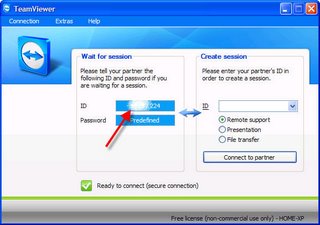
1. สำหรับเครื่องไหนที่เป็นเครื่องที่เราจะไปตีท้ายครัว
ก่อนอื่นก็เรียกโปรแกรมขึ้นมาก่อน แล้วทำการจดหมายเลขของเครื่องเขาไว้ 

(ให้ เรียกโปรแกรม TeamView ขึ้นมาโดยไปคลิกที่ไอคอน TeamViewer 3 ที่ Desktop ของ Windows ถ้าหาไม่เจอก็ลองไปหาใน Start Menu ของ windows เอาเองก็แล้วกัน)


ให้คุณจดหมายเลข ID ของเครื่องที่เราจะเข้าไปตีท้ายครัว (กรอบสีฟ้าตามลูกศรชี้)

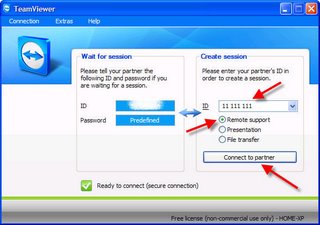
2. เปิดโปรแกรม TeamViewer ที่อยู่ในเครื่องของเรา (วิธีเปิดเหมือนข้อ 1) จะปรากฎหน้าตาดังภาพ


ที่ช่อง ID สีขาวตามลูกศรชี้ ให้นำหมายเลขที่จดไว้จากเครื่องที่เราจะเข้าไปตีท้าย com มากรอก เว้นวรรคให้ถูกด้วย เช่น 11 111 111 

จากนั้นคลิกที่ Remote Support 
แล้วคลิกปุ่ม Connect to Partner

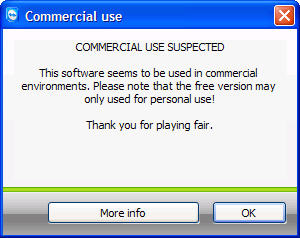
ถ้าหากเห็นหน้าจอดังภาพ


ให้คลิกปุ่ม OK ผ่านไปได้เลย

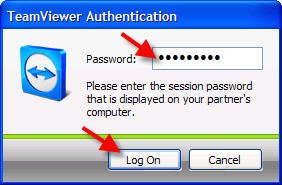
หลังจากนั้นถ้ามิได้มีเหตุผิดปรกติอันใดเกิดขึ้น เราจะได้เห็นหน้าจอให้กำหนดรหัสผ่าน ดังภาพ


ก็ทำการป้อนรหัสผ่านของเครื่องที่เราจะไปตีท้ายครัว (รหัสผ่านที่เรากำหนดตอนติดตั้งโปรแกรม)
แล้วคลิกปุ่ม Log On

วิธีการติดตั้ง Team Viewer

ดาวโหลดโปรแกรมได้ที่ http://www.teamviewer.com/download/index.aspx
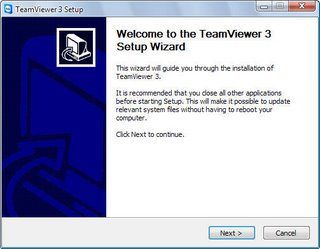
1. เรียกโปรแกรม TeamViewer_Setup.exe จะปรากฎหน้าจอดังภาพ


ให้คลิกปุ่ม Next

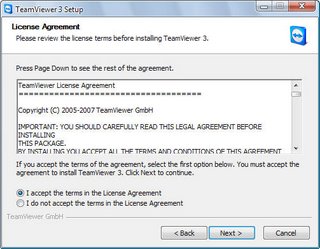
2. จะปรากฎหน้าจอ License Agreement


คลิกเลือก I accept the terms in the License Agreement
จากนั้นคลิกปุ่ม Next

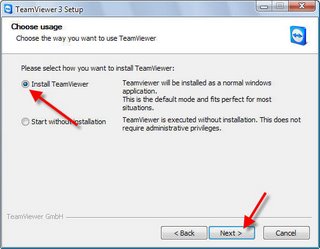
3. ที่หน้าจอ Choose usage 


คลิกเลือก Install TeamViewer 
จากนั้นคลิกปุ่ม Next

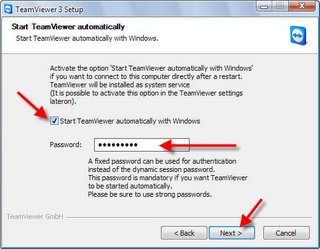
4. จะปรากฎหน้าจอ Start TeamViewer automaticaly


ติกตรง Start TeamViewer automatically with Windows 
(เพื่อให้เปิดโปรแกรม TeamViwer โดยอัตโนมัติเมื่อเปิดเครื่อง)

ในช่อง Password ให้กำหนดรหัสผ่านตามต้องการ (แล้วจำไว้ด้วยล่ะ)

จากนั้นคลิกปุ่ม Next

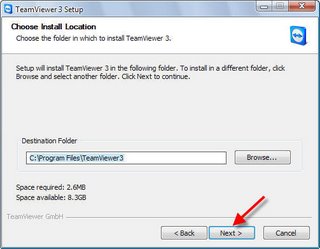
5. ที่หน้าจอ Choose Install Location


คลิกปุ่ม Next

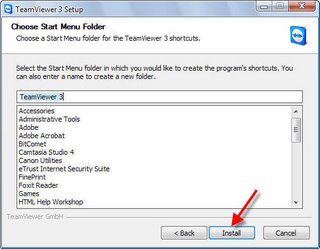
6. ที่หน้าจอ Choose Start Menu Floder 


คลิกปุ่ม Install

7. โปรแกรมก็จะทำการติดตั้งไปจนเสร็จ ถ้าเจอปุ่ม Next ก็คลิกไปเรื่อย ๆ จนเจอปุ่ม Finish ก็คลิก เป็นอันเสร็จ

ข้อดี ข้อเสีย teamviewer

ข้อดี ข้อเสีย Teamviewer
โปรแกรม Teamviewer เป็นโปรแกรมที่ใช้ในการ Remote (การเข้าสู่เครื่องคอมพิวเตอร์เครื่องอี่นเพี่อควบคุมการทำงาน) ตัวหนึ่งที่มีประสิทธิภาพสูง สามารถใช้งานได้ทุกที่ทุกเวลา ขอแค่เครื่องที่เราต้องการจะเข้าไปควบคุมนั้นเชื่อมต่ออินเทอร์เน็ตอยู่และทำการติดตั้งตัวโปรแกรมนี้เอาไว้
หลายคนอาจจะเคยใช้โปรแกรมประเภทนี้ตัวอื่นๆมาแล้วแต่อาจจะมีข้อจำกัดคือ ไม่สามารถควบคุมไปยังเครือข่ายอื่นได้ หรือ ไม่สามารถผ่านด่านของ firewall ขององค์กรนั้นๆได้
โปรแกรมนี้เหมาะกับใคร?
สำหรับคนที่มีควมต้องการจะเข้าไปควบคุมเครื่องคอมพิวเตอร์เครื่องอื่น ซึ่งแล้วแต่วัตถุประสงค์ เช่น ผู้ใช้ปลายทางอาจจะต้องการให้ช่วยติดตั้งโปรแกรม ช่วยเข้าไปดูการทำงานของเครื่องคอมพิวเตอร์
ประโยชน์?
สำหรับประโยชน์ของโปรแกรมนี้ช่วยให้ผู้ที่อยู่ห่างไกล สามารถช่วยเราในการทำงานในเครื่องคอมพิวเตอร์ของเรา ดูแลการทำงานเบื้องต้น  ซึ่งโปรแกรมนี้จะมีประโยชน์มากหากนำมาใช้ในองค์กร เนื่องจากจะลดเวลาการไป service ของเจ้าหน้าที่ บางครั้งอาจจะเป็นแค่เรื่องเล็กๆน้อยๆ เช่น สั่งพิมพ์ไม่ออก เปิดโปรแกรมไม่ได้ จำเมนูต่างๆของโปรแกรมไม่ได้
ความปลอดภัย?
หลายท่านอ่านมาจนถึงตรงนี้แล้วมีคำถามในใจว่า หากปล่อยให้คนอื่น เข้ามาควบคุมหากข้อมูลหายจะทำอย่างไร ปัญหานี้จะไม่เกิดขึ้นหากไม่มีการเปิดโปรแกรมขึ้นมา เนื่องจากโปรแกรมจะมีการสร้าง YourID และ Password ขึ้นมาใหม่ทุกทั้งที่ทำการเปิดโปรแกรม หากเครื่องปลายทางไม่ได้ทำการเปิดโปรแกรม ผู้ที่จะทำการ Remote ย่อมไม่สามารถทำได้ หรือเปิดโปรแกรมอยู่หากผู้ที่จะ Remot

QR CODE