วิธีการใช้งาน Team Viewer
คอมพิวเตอร์ทั้งสองฝั่งต้องติดตั้งโปรแกรม TeamViewer เหมือน ๆ กัน
1. สำหรับเครื่องไหนที่เป็นเครื่องที่เราจะไปตีท้ายครัว
ก่อนอื่นก็เรียกโปรแกรมขึ้นมาก่อน แล้วทำการจดหมายเลขของเครื่องเขาไว้
(ให้ เรียกโปรแกรม TeamView ขึ้นมาโดยไปคลิกที่ไอคอน TeamViewer 3 ที่ Desktop ของ Windows ถ้าหาไม่เจอก็ลองไปหาใน Start Menu ของ windows เอาเองก็แล้วกัน)
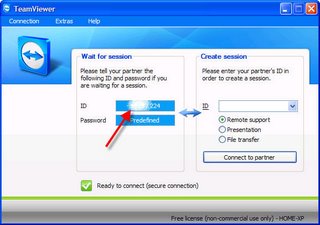
ให้คุณจดหมายเลข ID ของเครื่องที่เราจะเข้าไปตีท้ายครัว (กรอบสีฟ้าตามลูกศรชี้)
2. เปิดโปรแกรม TeamViewer ที่อยู่ในเครื่องของเรา (วิธีเปิดเหมือนข้อ 1) จะปรากฎหน้าตาดังภาพ
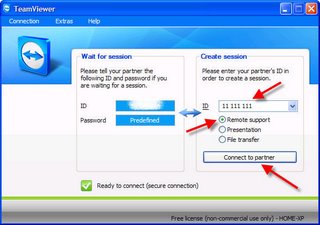
ที่ช่อง ID สีขาวตามลูกศรชี้ ให้นำหมายเลขที่จดไว้จากเครื่องที่เราจะเข้าไปตีท้าย com มากรอก เว้นวรรคให้ถูกด้วย เช่น 11 111 111
จากนั้นคลิกที่ Remote Support
แล้วคลิกปุ่ม Connect to Partner
ถ้าหากเห็นหน้าจอดังภาพ
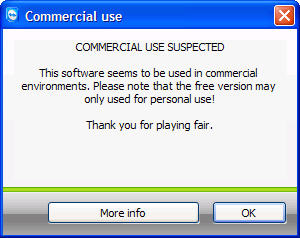
ให้คลิกปุ่ม OK ผ่านไปได้เลย
หลังจากนั้นถ้ามิได้มีเหตุผิดปรกติอันใดเกิดขึ้น เราจะได้เห็นหน้าจอให้กำหนดรหัสผ่าน ดังภาพ
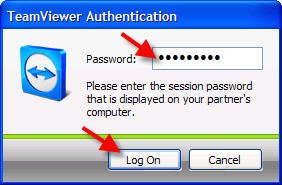
ก็ทำการป้อนรหัสผ่านของเครื่องที่เราจะไปตีท้ายครัว (รหัสผ่านที่เรากำหนดตอนติดตั้งโปรแกรม)
แล้วคลิกปุ่ม Log On
1. สำหรับเครื่องไหนที่เป็นเครื่องที่เราจะไปตีท้ายครัว
ก่อนอื่นก็เรียกโปรแกรมขึ้นมาก่อน แล้วทำการจดหมายเลขของเครื่องเขาไว้
(ให้ เรียกโปรแกรม TeamView ขึ้นมาโดยไปคลิกที่ไอคอน TeamViewer 3 ที่ Desktop ของ Windows ถ้าหาไม่เจอก็ลองไปหาใน Start Menu ของ windows เอาเองก็แล้วกัน)
ให้คุณจดหมายเลข ID ของเครื่องที่เราจะเข้าไปตีท้ายครัว (กรอบสีฟ้าตามลูกศรชี้)
2. เปิดโปรแกรม TeamViewer ที่อยู่ในเครื่องของเรา (วิธีเปิดเหมือนข้อ 1) จะปรากฎหน้าตาดังภาพ
ที่ช่อง ID สีขาวตามลูกศรชี้ ให้นำหมายเลขที่จดไว้จากเครื่องที่เราจะเข้าไปตีท้าย com มากรอก เว้นวรรคให้ถูกด้วย เช่น 11 111 111
จากนั้นคลิกที่ Remote Support
แล้วคลิกปุ่ม Connect to Partner
ถ้าหากเห็นหน้าจอดังภาพ
ให้คลิกปุ่ม OK ผ่านไปได้เลย
หลังจากนั้นถ้ามิได้มีเหตุผิดปรกติอันใดเกิดขึ้น เราจะได้เห็นหน้าจอให้กำหนดรหัสผ่าน ดังภาพ
ก็ทำการป้อนรหัสผ่านของเครื่องที่เราจะไปตีท้ายครัว (รหัสผ่านที่เรากำหนดตอนติดตั้งโปรแกรม)
แล้วคลิกปุ่ม Log On
วิธีการติดตั้ง Team Viewer
ดาวโหลดโปรแกรมได้ที่ http://www.teamviewer.com/download/index.aspx
1. เรียกโปรแกรม TeamViewer_Setup.exe จะปรากฎหน้าจอดังภาพ
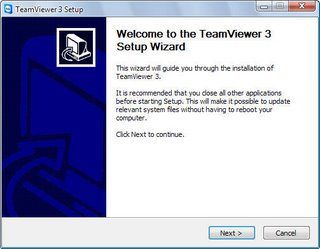
ให้คลิกปุ่ม Next
2. จะปรากฎหน้าจอ License Agreement
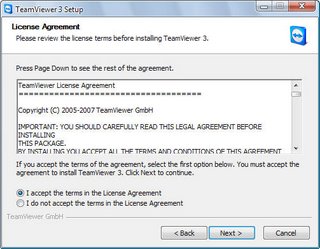
คลิกเลือก I accept the terms in the License Agreement
จากนั้นคลิกปุ่ม Next
3. ที่หน้าจอ Choose usage
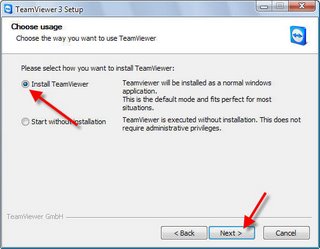
คลิกเลือก Install TeamViewer
จากนั้นคลิกปุ่ม Next
4. จะปรากฎหน้าจอ Start TeamViewer automaticaly
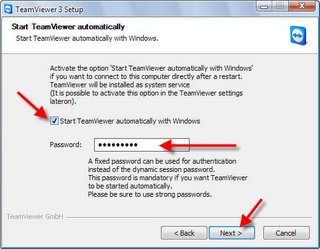
ติกตรง Start TeamViewer automatically with Windows
(เพื่อให้เปิดโปรแกรม TeamViwer โดยอัตโนมัติเมื่อเปิดเครื่อง)
ในช่อง Password ให้กำหนดรหัสผ่านตามต้องการ (แล้วจำไว้ด้วยล่ะ)
จากนั้นคลิกปุ่ม Next
5. ที่หน้าจอ Choose Install Location
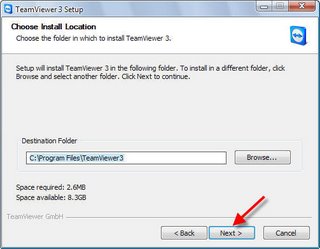
คลิกปุ่ม Next
6. ที่หน้าจอ Choose Start Menu Floder
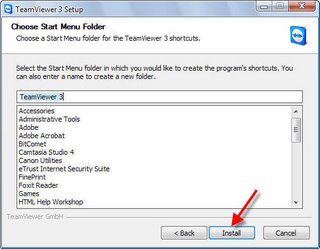
คลิกปุ่ม Install
7. โปรแกรมก็จะทำการติดตั้งไปจนเสร็จ ถ้าเจอปุ่ม Next ก็คลิกไปเรื่อย ๆ จนเจอปุ่ม Finish ก็คลิก เป็นอันเสร็จ
ให้คลิกปุ่ม Next
2. จะปรากฎหน้าจอ License Agreement
คลิกเลือก I accept the terms in the License Agreement
จากนั้นคลิกปุ่ม Next
3. ที่หน้าจอ Choose usage
คลิกเลือก Install TeamViewer
จากนั้นคลิกปุ่ม Next
4. จะปรากฎหน้าจอ Start TeamViewer automaticaly
ติกตรง Start TeamViewer automatically with Windows
(เพื่อให้เปิดโปรแกรม TeamViwer โดยอัตโนมัติเมื่อเปิดเครื่อง)
ในช่อง Password ให้กำหนดรหัสผ่านตามต้องการ (แล้วจำไว้ด้วยล่ะ)
จากนั้นคลิกปุ่ม Next
5. ที่หน้าจอ Choose Install Location
คลิกปุ่ม Next
6. ที่หน้าจอ Choose Start Menu Floder
คลิกปุ่ม Install
7. โปรแกรมก็จะทำการติดตั้งไปจนเสร็จ ถ้าเจอปุ่ม Next ก็คลิกไปเรื่อย ๆ จนเจอปุ่ม Finish ก็คลิก เป็นอันเสร็จ
ข้อดี ข้อเสีย teamviewer
ข้อดี ข้อเสีย Teamviewer
โปรแกรม Teamviewer เป็นโปรแกรมที่ใช้ในการ Remote (การเข้าสู่เครื่องคอมพิวเตอร์เครื่องอี่นเพี่อควบคุมการทำงาน) ตัวหนึ่งที่มีประสิทธิภาพสูง สามารถใช้งานได้ทุกที่ทุกเวลา ขอแค่เครื่องที่เราต้องการจะเข้าไปควบคุมนั้นเชื่อมต่ออินเทอร์เน็ตอยู่และทำการติดตั้งตัวโปรแกรมนี้เอาไว้
หลายคนอาจจะเคยใช้โปรแกรมประเภทนี้ตัวอื่นๆมาแล้วแต่อาจจะมีข้อจำกัดคือ ไม่สามารถควบคุมไปยังเครือข่ายอื่นได้ หรือ ไม่สามารถผ่านด่านของ firewall ขององค์กรนั้นๆได้
โปรแกรมนี้เหมาะกับใคร?
สำหรับคนที่มีควมต้องการจะเข้าไปควบคุมเครื่องคอมพิวเตอร์เครื่องอื่น ซึ่งแล้วแต่วัตถุประสงค์ เช่น ผู้ใช้ปลายทางอาจจะต้องการให้ช่วยติดตั้งโปรแกรม ช่วยเข้าไปดูการทำงานของเครื่องคอมพิวเตอร์
ประโยชน์?
สำหรับประโยชน์ของโปรแกรมนี้ช่วยให้ผู้ที่อยู่ห่างไกล สามารถช่วยเราในการทำงานในเครื่องคอมพิวเตอร์ของเรา ดูแลการทำงานเบื้องต้น ซึ่งโปรแกรมนี้จะมีประโยชน์มากหากนำมาใช้ในองค์กร เนื่องจากจะลดเวลาการไป service ของเจ้าหน้าที่ บางครั้งอาจจะเป็นแค่เรื่องเล็กๆน้อยๆ เช่น สั่งพิมพ์ไม่ออก เปิดโปรแกรมไม่ได้ จำเมนูต่างๆของโปรแกรมไม่ได้
ความปลอดภัย?
หลายท่านอ่านมาจนถึงตรงนี้แล้วมีคำถามในใจว่า หากปล่อยให้คนอื่น เข้ามาควบคุมหากข้อมูลหายจะทำอย่างไร ปัญหานี้จะไม่เกิดขึ้นหากไม่มีการเปิดโปรแกรมขึ้นมา เนื่องจากโปรแกรมจะมีการสร้าง YourID และ Password ขึ้นมาใหม่ทุกทั้งที่ทำการเปิดโปรแกรม หากเครื่องปลายทางไม่ได้ทำการเปิดโปรแกรม ผู้ที่จะทำการ Remote ย่อมไม่สามารถทำได้ หรือเปิดโปรแกรมอยู่หากผู้ที่จะ Remot


ไม่มีความคิดเห็น:
แสดงความคิดเห็น